
任务
更新时间:2025-12-03 11:59:57
要创建新工作,请按照以下步骤进行操作:
- 以 MailStore 管理员身份登录 MailStore 客户端。
- 单击“管理工具”>“管理API” > “任务”。
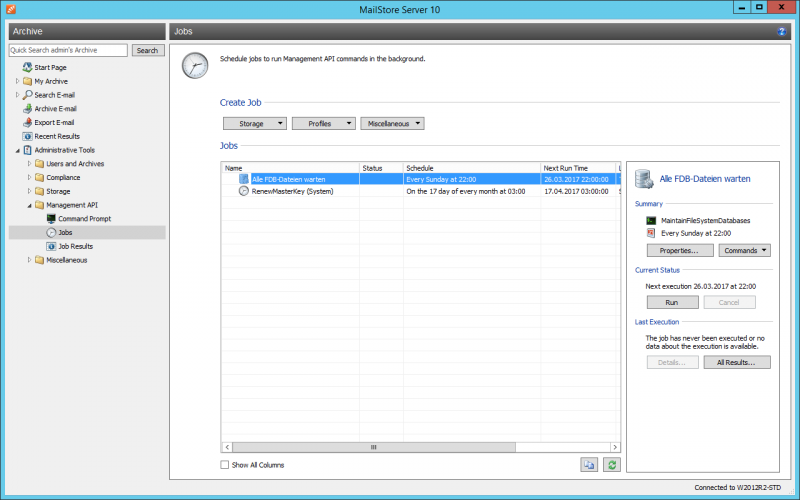
- 从“创建职位”部分中选择一个模板以获取要创建的职位类型,或单击“杂项”>“手动......”以设置其他管理API命令的后台执行。
- 如果选择了模板,可能需要在“新建作业”对话框的“共同设置”部分中设置更多设置。否则,请在“操作”文本框中输入管理API命令及其所有参数。
- 现在在其中指定 日程安排 应在何时以及多久完成一次。
- 重要提示:频繁运行存储维护指令可能会对系统整体性能产生负面影响,因此最好在非工作时间内进行。
- 单击“确定”以创建新任务。
新创建的任务将根据其已配置的时间表在后台执行。为了验证作业执行是否符合预期行为,可以在首次自动执行之前随时手动运行。
核实任务成果
要显示上一次执行任务结果或所有先前执行特定任务的结果,请按照以下步骤进行:
- 以 MailStore 管理员身份登录 MailStore 客户端。
- 单击“管理工具”>“管理API” > “任务”。
- 从任务表中选择一个任务。
- 点击“最后执行”部分,在任务列表旁边显示最新执行结果,或点击“所有结果”,以显示所有先前执行结果的列表。
- 如果点击了所有结果,请双击“最后结果”对话框中的列表项以打开其详细信息。
有关显示所有工作结果的信息可在任务结果中找到。
手动执行任务
按照以下说明手动执行任务:
- 以 MailStore 管理员身份登录 MailStore 客户端。
- 单击“管理工具”>“管理API” > “任务”。
- 从职位表中选择一个职位。
- 点击任务列表旁边的“当前状态”部分的“运行”。
执行完毕后,您可以验证工作结果。
调整任务
本节介绍不同的任务属性如何随时进行更改。
状态
新创建的任务默认启用,因此将根据其个人日程安排在后台自动执行。为抑制这些执行,任务状态可按以下方式调整:
- 以 MailStore 管理员身份登录 MailStore 客户端。
- 单击“管理工具”>“管理API” > “任务”。
- 右键单击“任务”表格中要修改的任务,然后取消选中“启用”选项以禁用预定的执行,或检查“启用”选项,以重新启用先前禁用的任务的预定执行。
重命名
要重命名任务,请按照以下步骤进行:
- 以 MailStore 管理员身份登录 MailStore 客户端。
- 单击“管理工具”>“管理API” > “任务”。
- 右键单击要重命名的任务,然后选择重命名。
- 为该任务输入一个新名称。
- 单击“确定”。
变更所有者
在极少数情况下,可能需要更换任务所有者。请按照以下步骤更换任务所有者:
- 以 MailStore 管理员身份登录 MailStore 客户端。
- 单击“管理工具”>“管理API” > “任务”。
- 右键单击相应的工作,然后点击“变更所有者”。
- 在“选择用户”对话框中选择新所有者。此处仅可选择 MailStore 管理员。
- 点击确定。
重要提示:如果稍后撤销 MailStore 管理员的权限,该用户拥有的所有任务都将失败。在这种情况下,您必须手动将这些任务分配给另一个 MailStore 管理员。
属性
要修改任务属性,请按以下方式进行:
- 以 MailStore 管理员身份登录 MailStore 客户端。
- 单击“管理工具”>“管理API” > “任务”。
- 双击该任务需,或右键单击任务,然后点击属性。
- 对任务属性进行预期的更改。
- 单击“确定”以保存更改。
