
归档来自Outlook,Thunderbird和其他公司的电子邮件
更新时间:2023-06-27 09:16:50
 重要通知:与所有其他归档功能相反,在归档来自Outlook,Thunderbird和其他电子邮件应用程序的电子邮件时,必须在用户计算机上安装MailStore客户端软件。
设置归档任务后,用户可以手动启动该任务,也可以根据计划自动执行任意次数。在此过程中,电子邮件由用户的 MailStore 客户端传输到中央 MailStore 服务器进行归档。
请注意:如果用户电子邮件可以以单个PST文件的形式访问(例如在网络驱动器上),则管理员可以直接将其归档。与从 Outlook 归档相反,这可以完全独立于用户和用户计算机完成。
支持的电子邮件应用程序
MailStore 邮件归档支持归档来自各种电子邮件应用程序的电子邮件,包括:
重要通知:与所有其他归档功能相反,在归档来自Outlook,Thunderbird和其他电子邮件应用程序的电子邮件时,必须在用户计算机上安装MailStore客户端软件。
设置归档任务后,用户可以手动启动该任务,也可以根据计划自动执行任意次数。在此过程中,电子邮件由用户的 MailStore 客户端传输到中央 MailStore 服务器进行归档。
请注意:如果用户电子邮件可以以单个PST文件的形式访问(例如在网络驱动器上),则管理员可以直接将其归档。与从 Outlook 归档相反,这可以完全独立于用户和用户计算机完成。
支持的电子邮件应用程序
MailStore 邮件归档支持归档来自各种电子邮件应用程序的电子邮件,包括:
- Microsoft Outlook 2003、2007、2010、2013、2016、2019(仅限即点即用版本 2013 及更高版本,不支持 Windows 应用商店版本)
- Microsoft Windows Live Mail
- Mozilla Thunderbird
- Mozilla SeaMonkey
- Outlook 2003、2007 和 2010 不再由 Microsoft 维护。因此,我们只能确保有限的兼容性,从而为 Outlook 2003、2007 和 2010 提供有限的技术支持。本文档中有关 MailStore邮件归档面向 Outlook 2003、2007 和 2010 的功能的信息不再维护,并且可能不再是最新的。此外,我们保留在未来的 MailStore邮件归档更新中部分和完全删除对 Outlook 2003、2007 和 2010 的支持的权利。
- MailStore邮件归档不支持归档使用第三方组件访问电子邮件服务器上的邮箱的Microsoft Outlook 配置文件。请直接从电子邮件服务器归档这些邮箱。
- 为每个要归档其电子邮件的用户创建一个 MailStore 邮件归档用户帐户(如果尚不存在),并授予他们归档电子邮件以及创建、编辑和删除邮件归档配置文件的权限。
- 在相应的用户计算机上安装 MailStore 邮件归档客户端软件。
- 要求每个用户使用其 MailStore 邮件归档客户端登录到 MailStore Server。在“归档电子邮件”下,可以为每个用户创建新的归档配置文件。在应用程序窗口的“创建配置文件”区域中,选择要从中归档电子邮件的来源(例如Microsoft Outlook)。
- 将打开一个向导。在向导的第一步中,可以为归档配置文件指定多个设置。其中包括文件夹的选择(例如“收件箱”)和删除规则(默认情况下,不会删除任何电子邮件)
- 如果以管理员身份登录到 MailStore 邮件归档服务器,则可以在向导的下一步中指定目标归档。选择当前正在使用其计算机的用户的归档。
- 在最后一步中,可以指定归档配置文件的名称。单击“完成”后,归档配置文件将列在“保存的配置文件”下,如果需要,可以立即运行。
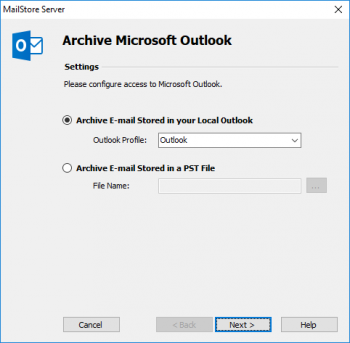 归档存储在本地 Outlook 中的电子邮件 如果存在多个 Outlook 配置文件(用户可以登录到这些配置文件),则可以在此处选择要归档的 Outlook配置文件。
归档存储在 PST 文件中的电子邮件 如果 MailStore 邮件归档要直接访问 PST 文件,请选择此选项。
仅适用于 Mozilla Thunderbird 的设定
归档存储在本地 Outlook 中的电子邮件 如果存在多个 Outlook 配置文件(用户可以登录到这些配置文件),则可以在此处选择要归档的 Outlook配置文件。
归档存储在 PST 文件中的电子邮件 如果 MailStore 邮件归档要直接访问 PST 文件,请选择此选项。
仅适用于 Mozilla Thunderbird 的设定
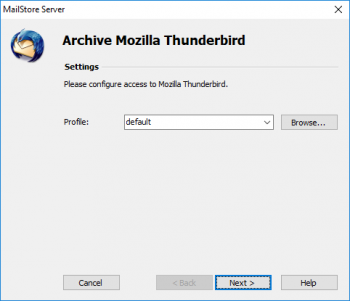 轮廓:如果存在多个 Thunderbird 邮件归档配置文件,用户可以登录这些配置文件,则可以在此处选择要归档的配置文件。或者,通过使用“浏览”按钮,可以指定任何包含未列在“配置文件”下的 Thunderbird 数据(例如来自便携式版本)的目录。选择包含文件 prefs.js 的目录。
仅适用于 Mozilla SeaMonkey 的设定
轮廓:如果存在多个 Thunderbird 邮件归档配置文件,用户可以登录这些配置文件,则可以在此处选择要归档的配置文件。或者,通过使用“浏览”按钮,可以指定任何包含未列在“配置文件”下的 Thunderbird 数据(例如来自便携式版本)的目录。选择包含文件 prefs.js 的目录。
仅适用于 Mozilla SeaMonkey 的设定
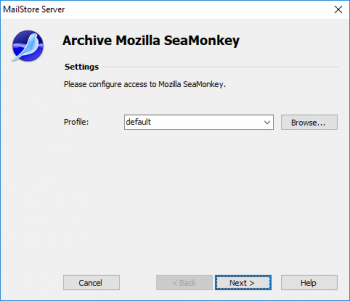 轮廓:如果存在多个 SeaMonkey 邮件归档配置文件,用户可以登录这些配置文件,则可以在此处选择要归档的配置文件。或者,通过使用“浏览”按钮,可以指定任何包含“配置文件”下未列出的 SeaMonkey 数据的目录。选择包含文件 prefs.js 的目录。
启动归档过程
手动启动归档过程
在 MailStore 邮件归档客户端的起始页上,单击“归档电子邮件”,然后从“保存的配置文件”下的列表中选择相应的归档配置文件。单击运行。执行归档过程后,将显示一个协议。它包含有关已归档的电子邮件数量以及可能发生的任何错误的信息。
此过程可以由用户重复任意次数。MailStore 邮件归档仅归档那些尚未存储在相应用户归档中的电子邮件。
自动化归档过程
除了手动执行外,归档任务还可以自动执行。
轮廓:如果存在多个 SeaMonkey 邮件归档配置文件,用户可以登录这些配置文件,则可以在此处选择要归档的配置文件。或者,通过使用“浏览”按钮,可以指定任何包含“配置文件”下未列出的 SeaMonkey 数据的目录。选择包含文件 prefs.js 的目录。
启动归档过程
手动启动归档过程
在 MailStore 邮件归档客户端的起始页上,单击“归档电子邮件”,然后从“保存的配置文件”下的列表中选择相应的归档配置文件。单击运行。执行归档过程后,将显示一个协议。它包含有关已归档的电子邮件数量以及可能发生的任何错误的信息。
此过程可以由用户重复任意次数。MailStore 邮件归档仅归档那些尚未存储在相应用户归档中的电子邮件。
自动化归档过程
除了手动执行外,归档任务还可以自动执行。
